Cloudflare korumalı web siteleri, kötü niyetli botları ve zararlı aktiviteleri önlemek amacıyla ziyaretçilere captcha gösterir. Sayfa doğrulamasını (challenge) başarıyla tamamlayan ziyaretçiler için izin verilen süreyi belirleyebilirsiniz.
Ancak şuna dikkat etmelisiniz: Eğer ziyaretçinin IP itibarı kötüyse fakat kendisi gerçek bir kullanıcıysa, sık sık captcha doldurmak zorunda kalmaktan rahatsız olabilir.
1. cPanel hesabınıza giriş yapın.
2. Software (Yazılım) bölümünde, Cloudflare seçeneğine tıklayın.

3. Cloudflare hesabınıza erişmek için Sign in Here (Buradan Giriş Yapın) butonuna tıklayın.

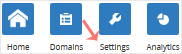
4. Menüden Settings (Ayarlar) seçeneğine tıklayın.
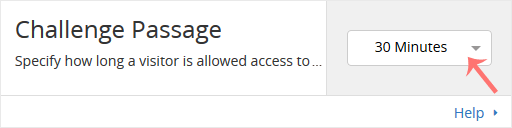
5. Challenge Passage (Doğrulama Geçiş Süresi) seçeneğinin karşısında bir açılır (drop-down) menü görebilirsiniz. Açılır menüden uygun süreyi seçtiğinizde ayarlarınız otomatik olarak kaydedilecektir.
cPanel üzerinden Cloudflare'e erişebilir ve yönetebilirsiniz. cPanel...
1. cPanel hesabınıza giriş yapın. 2. Software (Yazılım) bölümünde,...
cPanel üzerinden Cloudflare durumunuzu kontrol edebilirsiniz. 1....
1. cPanel hesabınıza giriş yapın. 2. Software (Yazılım) bölümünde,...
Sunucunuz çevrimdışı olduğunda, bazen Cloudflare'in web sitenizi sunmaya...